俺の付箋 ・ Thinking Canvas
そのメモ、まだメールで送ってる
の?
0.3秒で書ける。
ずっと、そこにある。
Windows 10/11 ・ 無料 ・ 正式署名 ・ 自動更新
開発を支援するwinget install --id 9N4MW0V2MVVG --source msstoreWin+R → cmd → Enter でコマンドプロンプトを開き、このコマンドを貼り付けて実行します。
ℹ️ 旧MSI・NSIS版をお使いの方へ
30秒でわかる「俺の付箋」
折りたたむ。しまって呼び出す。困ったら、作った人に聞ける。
字幕付き・音声なし/再生ボタンでご覧ください
消えていくもの
人は、
「あとでやろう」で、
大事な思考を失う。
アイデア。
決心。
やりたいこと。
頭の中だけでは、
消えてしまう。
「あとでやろう」は、
ばかやろう。
── 「思い立ったが吉日」
(日本のことわざ)より
1万7千年前 ・ ラスコー
人は太古から、
大事なことは、壁に描いてきた。
ラスコーから続く習慣を、
デスクトップへ。
── 本能は変わらない。形が変わった。
やっていることは同じ。
思考を、視界に置く。
それだけで、逃げなくなる。
あの壁画は、記録ではなく
祈りだったという説がある。
思考から現実へ
俺の付箋は、思考を
視界に固定する。
「思考」と「固定」の間にあるすべての摩擦を、0.3秒まで削ぎ落とした。それが、このソフトの存在理由です。
熱が、冷める前に。
Ctrl + N から書ける状態まで 実測 0.04 秒。
設計上限は 0.3 秒。
50 fps で計測。右下のキーボード表示は NohBoard。
Pool 機構:透明な窓を待機させて Ctrl + N で不透明化する仕組みです。
四つの作法
機能ではなく、
思考の扱い方。
決心を、消さない。
貼った付箋は、PCを再起動しても、そこにある。覚えていなくていい。机が、覚えていてくれる。
熱が冷める前に、固定する。
Ctrl + N、0.3秒で書ける状態に。窓は、もう透明になって待っていた。
大事なことを、視界へ刻む。
色を変える。最前面に貼る。「ロックだぜ」モードで、大事なことを目線の真ん中に置く。
ひらめきを、どこでも逃がさない。
選んだ付箋を iPhone へ送る。帰り道に書いたメモは、家のデスクトップに帰ってくる。
その他にも
Windows × iPhone
ひらめきを、どこでも逃がさない。
PCで書いた付箋を、iPhoneへ送る。iPhoneで書いた付箋を、PCへ送る。それだけを、軽く。
会議メモ
14:00〜
読書メモ
買い物リスト
💻 Windows PC
送る
俺の付箋
PCから
届きます
📱 iPhone
Sticky Notes でも Excel でもない理由。
Sticky Notes は速いが、できることが少ない。Excel は自由だが、ちょっと重い。
俺の付箋は、その隙間にいる。
ポジショニング・チャート
右上に居る人がいなかったので、自分で作りました。
Sticky Notes
- ⚡ 起動が速い
- 📌 付箋として常駐
- ❌ 画像に書き込めない
- ❌ iPhone と繋がらない
Excel
- 🖋️ 画像に書き込める
- 📐 自由なレイアウト
- ❌ 起動が遅い
- ❌ 付箋として常駐できない
俺の付箋
- ⚡ 起動 0.3 秒(Ctrl+N)
- 📌 付箋として常駐
- 🖋️ 画像に書き込める
- 📱 iPhone と繋がる
こんな風に、そばにいる
Win + iPhone で起こる、小さな場面
家のPCでふと思ったら
Windowsの付箋に書く。あとでiPhoneでも見られる。
レシピメモを片手に料理
PCで見つけたレシピのコツを付箋に。キッチンではiPhoneを立てかけて、それを見ながら料理。
いつもの場所に貼っておく
PCの画面に常駐。消えない。重くない。Notionを開かなくていい。
この場で、試してみる。
ダウンロード不要。Enter で貼り、付箋の 📱→ ボタンで iPhone に送ります。(実アプリでは付箋を右クリック→「iPhoneへ送る」)
Enterでも貼れます
左の入力欄に書いて Enter。
貼った付箋の 📱→ ボタンで iPhone に送れます。
はじめまして、付箋の精霊、オレノフです。
「安心してください。付いてますよ。」
俺の付箋 活用ギャラリー
AI時代の"思考のキャンバス"として
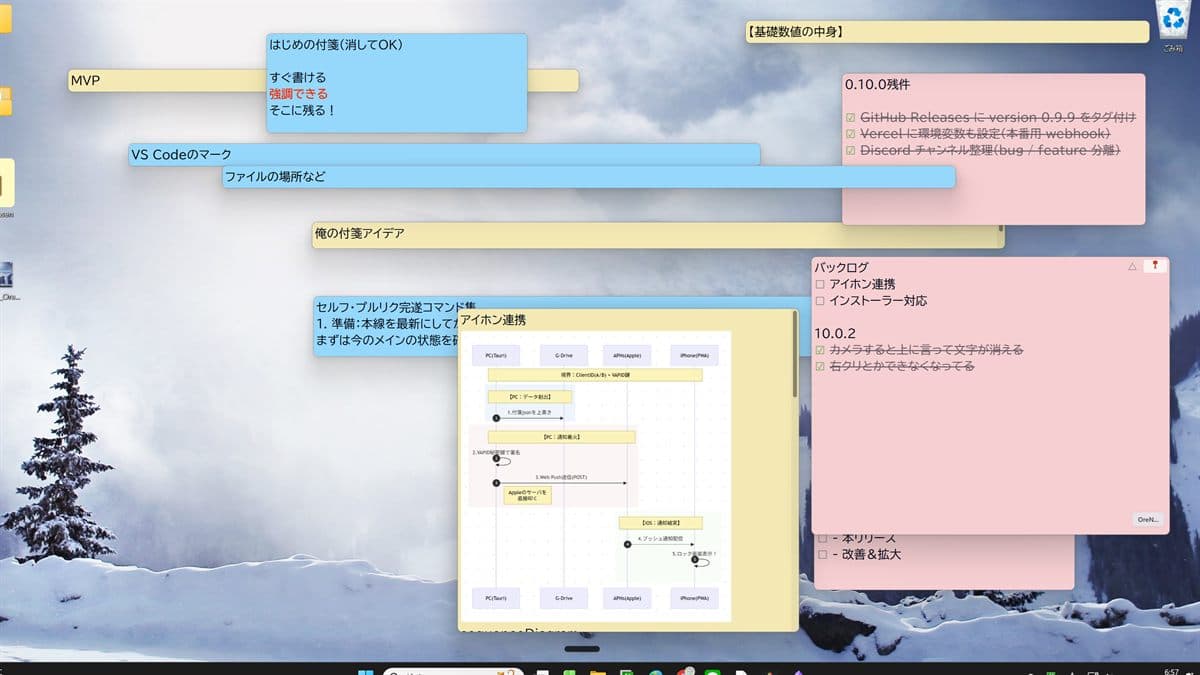
思いついた構造を「俺の付箋」に雑に書き留め、AIに投げるだけ。
あなたのPC、あなたのデータ
俺の付箋は、
あなたの PC に残る。
iPhone へ送るときだけ、
あなたの Google Drive を経由する。
他人のサーバーは、通りません。
開発者ですら、見ることはできません。
ソースコードは GitHub で公開。検証できます。